


9·1免费 按用途找表格,改字段就能用
日常表格模板使用指引 按用途找 · 改字段 · 分类存档

先按用途挑模板,再按自己的习惯改字段

先用用途标签锁定场景,再按字段提示把表头改成自己熟悉的叫法,最后放进对应的文件夹。家庭收支、出行清单、学习计划与健康打卡,都可以沿用同一套查找与存档习惯。

常见问题

新手在查找、改字段和存档时最容易卡住的几处,点击问题展开说明。

怎样按用途快速找到合适的日常表格模板?

先想清楚这张表要解决什么问题,比如记录家庭收支、出行准备、学习安排或健康打卡,再看用途标签对号入座。同一用途下可能有多张表,可以按字段多少来选:只需简单记录就选字段少的,想看得细一些就选字段多的。选好后先填两行试一下,觉得不顺再换,不必一开始就追求完整。

模板里的字段可以自己修改吗?需要保留哪些?

可以按自己的习惯增删字段,但建议先保留日期、类别、金额或进度、备注这几类基础项,它们决定后面能不能汇总查看。改动时先复制一份再改,避免原表被改乱;如果表里有自动计算或下拉选项,删字段前先确认不会影响对应关系。改完填几天试试,用着别扭再微调。

做好的表格怎么分类存档比较好?

可以按用途建文件夹,比如收支、旅行、学习、健康各放一处,文件名统一成“用途+时间”的格式,找起来更快。长期用的表另存一份空白版,每次新建时复制,避免把旧数据带进新表。定期把不再更新的表移到“历史”文件夹,主目录只留正在用的,翻找时就不容易混。

家庭收支表格一般需要哪些字段?

常见做法是记录日期、收支方向、类别、金额、支付方式和备注,需要时再加“是否固定支出”“家庭成员”等项。类别不要设得太细,先分几大类,用一段时间后再拆子类。汇总只做参考,不必追求每笔都精确归类。涉及记账习惯与家庭财务安排的具体问题,可咨询专业人士。

使用免费表格模板有哪些需要注意的地方?

先确认表格里的示例数据已经清空,再填自己的内容;涉及身份证号、联系方式等信息时,注意只填必要项,并妥善保存文件。模板只是记录工具,字段设置是否合适要以自己的使用习惯为准。另外,模板的可用范围与使用条件请以页面当时的说明为准,不要默认适用于所有场景。

按用途浏览表格模板

挑模板时先看场景是否贴合,再看字段能不能改成自己习惯的叫法。

按用途浏览模板:9·1免费的界面认识

先认界面,再按用途标签缩小范围

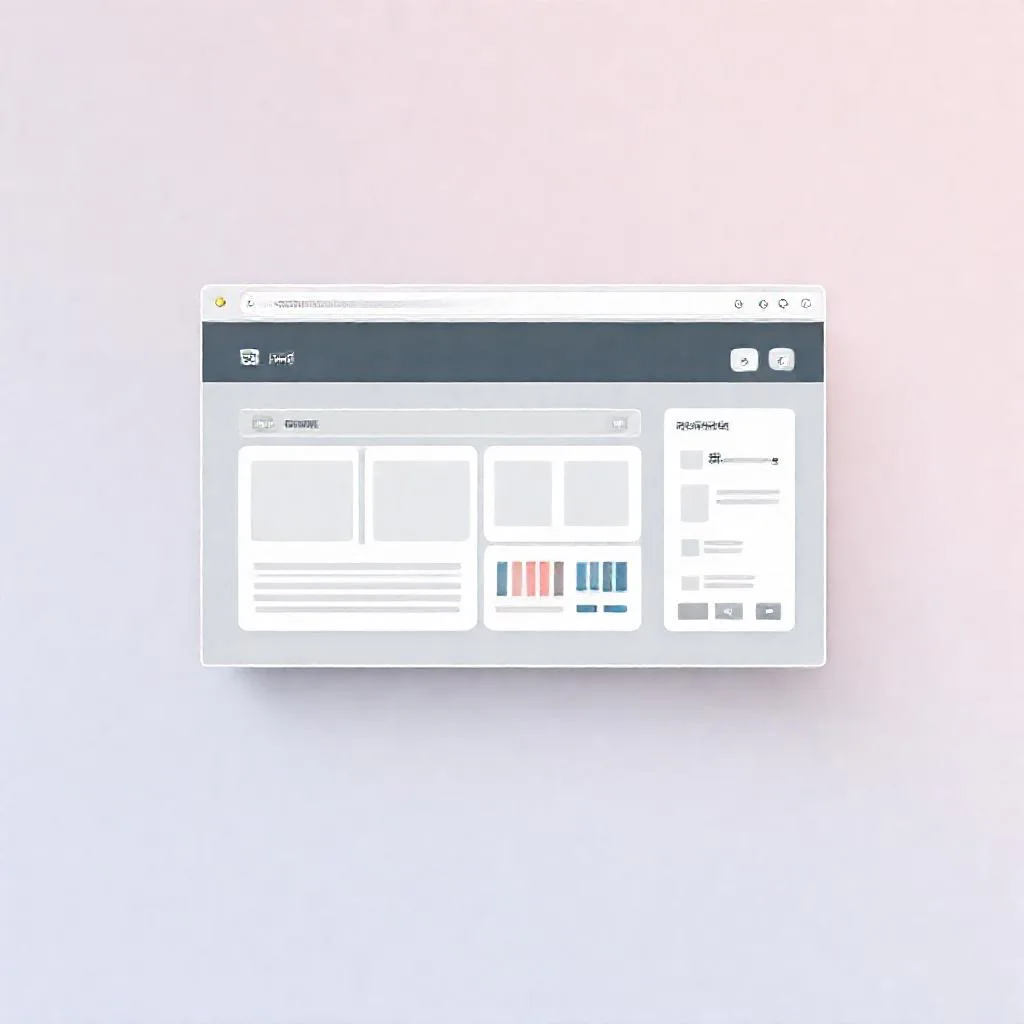
打开页面后,先熟悉界面的三个区域:顶部的用途标签栏、中间的模板列表、旁边的字段提示说明。

新手不必逐个浏览,直接按“家庭收支、旅行清单、学习计划、健康打卡”四类用途点标签,列表便会收窄到对应场景。

按用途挑选时的两个操作要点

  • 先定用途再看样式:同一用途下的模板字段差异不大,重点看列名是否贴合你的记录习惯。
  • 先读字段提示再决定:提示会说明每列建议填什么、哪些需要改成日期或金额格式。

初选时不必追求字段齐全,能满足当前记录需求即可,后续再逐步调整。这是9·1免费在日常使用中最省时的一步。

改字段与分类存档:9·1免费的设置步骤

三步完成配置,再交给文件夹管理

选定模板后进入设置环节,可按三步走:对照字段提示确认必填列,按自己的习惯增删列,最后统一日期与金额的填写格式。

分类存档的文件夹管理方法

  • 按用途建一级文件夹,如收支、旅行、学习、健康,避免混放。
  • 文件名写清用途与时间段,例如“家庭收支-1月”,不要只写“新建表格”。
  • 隔一段时间清理重复文件,把不再使用的版本移入“归档”子文件夹。

改字段时保留原有的用途标签,日后归类更快。9·1免费的表格以轻量为原则,配置完成后另存一份空白底版,下次直接复制即可。

新手常见卡点与9·1免费的教程顺序

按顺序练习,减少返工

新手常见的卡点集中在三处:字段一次加太多导致填写负担、文件夹层级过深找不到文件、多人填写时格式不统一。

遇到这些问题,先回到用途标签确认表格是否选对,再检查字段提示里有没有被忽略的说明。

建议按这个教程顺序练习

  1. 先只填一周数据,确认字段够不够用,再决定增删。
  2. 填写几天后检查格式,统一日期与数字的写法。
  3. 完成一轮后再分类存档,固定文件命名习惯。

多数操作问题与顺序有关:先改字段再填数据、先存档再改字段,都能减少返工。9·1免费的使用教程按这个流程走一遍,再逐步扩展到四类表格。

用途标签、字段提示与文件夹管理

围绕第一次上手时最容易卡住的环节整理,每条只讲一件事。

按用途找模板

字段提示清楚

分类存档有序

步骤说明具体

把常用的几张表放进同一个文件夹,下一次要用时就不必再从头翻找。

回到用途索引